Plantilla
Plantilla de presupuesto personal en Excel gratis
Descarga gratuita
Elige tu archivo. La donación es opcional y no necesitas comprar un pack.
¿Te resultó útil? Tu apoyo nos ayuda a publicar nuevas plantillas.
Hacer una donación voluntariaEsta plantilla de presupuesto personal en Excel permite comparar lo que esperabas ingresar y gastar con los importes reales de un periodo. Incluye una hoja con ingresos, seis grupos de gastos, un resumen y un gráfico. No es un presupuesto comercial para enviar a un cliente.
Descargar la plantilla gratuita
Descargar plantilla de presupuesto en Excel (.xlsx). El archivo contiene datos de ejemplo que debes sustituir por los tuyos.
Importante antes de usar el balance: el archivo original tiene un error en el resumen. Los totales de gastos de C7 y D7 no incluyen el bloque «Mayores gastos» (renta, impuestos y mantenimiento). Más abajo encontrarás las fórmulas que puedes introducir para incluirlo. La descarga conserva el archivo original, sin corregir.
Qué incluye el archivo
- Ingresos: salario, propiedades y otros, con columnas Actual, Presupuesto y Diferencia.
- Gastos: mayores gastos, transporte, necesidades, gastos personales, salud y ahorros.
- Resumen: ingresos, gastos y balance. Debes revisar los dos totales señalados antes de utilizar sus resultados.
- Un gráfico: acompaña la hoja como apoyo visual. Comprueba los datos utilizados antes de sacar conclusiones.
Las categorías están orientadas principalmente al presupuesto personal o familiar. Puedes cambiar sus nombres, pero no es un sistema de contabilidad empresarial ni un registro automático de movimientos bancarios.
Cómo completar el presupuesto
- Guarda una copia del archivo para el periodo que quieras revisar, por ejemplo, «presupuesto-octubre». La hoja no incorpora pestañas mensuales ni un selector de periodo.
- En ingresos, escribe lo recibido en C12:C14 y lo previsto en D12:D14. Conserva las fórmulas de diferencia y de total.
- En cada grupo de gastos, sustituye las cantidades de muestra de las columnas H (Actual) e I (Presupuesto). No escribas sobre las filas de total ni las fórmulas de la columna J.
- Utiliza una sola moneda en todo el documento. No hay conversión automática entre monedas.
- Revisa y corrige el resumen con las instrucciones siguientes. Guarda el archivo antes de compartirlo.
Cómo incluir los gastos omitidos en el resumen
El subtotal de «Mayores gastos» está en H9 para Actual y en I9 para Presupuesto. Las fórmulas originales de C7 y D7 comienzan en el subtotal de Transporte y omiten esos importes.
Para incluir los seis bloques, selecciona cada celda del resumen e introduce:
- C7, gastos actuales:
=H9+H15+H28+H34+H40+H45 - D7, gastos presupuestados:
=I9+I15+I28+I34+I40+I45
El balance de C8 y D8 ya resta los gastos a los ingresos del resumen. Revisa sus resultados después del cambio. Si añades o mueves filas, comprueba de nuevo las referencias: estas instrucciones corresponden a la distribución original.
Ejemplo para comprobar el resultado
Con los datos incluidos, los ingresos actuales suman 24.000. Los seis bloques de gastos, incluido el apartado Ahorros, suman 12.170. El balance resultante es 11.830.
La fórmula original omite 2.100 de renta, impuestos y mantenimiento, por lo que calcula gastos de 10.070 y muestra un balance de 13.930. La diferencia permite comprobar si has incluido el bloque que faltaba. Estos importes son únicamente los ejemplos del archivo.
Qué significa la columna Diferencia
La plantilla calcula Presupuesto menos Actual. Por ejemplo, si preveías gastar 1.500 en combustible y gastaste 1.000, la diferencia es 500. Si preveías 500 en mantenimiento y gastaste 600, la diferencia es −100.
En los ingresos se usa la misma resta: una diferencia positiva significa que recibiste menos de lo previsto. No interpretes todos los valores positivos como una mejora.
El apartado Ahorros se suma dentro de los gastos del resumen. Por eso el balance representa lo que queda después de esas asignaciones; no debe confundirse con la utilidad contable de un negocio.
Límites e impresión
No incluye conexión bancaria, un registro de cada transacción ni un histórico mensual automático. Introduce los importes acumulados del periodo. No borres las fórmulas para limpiar los ejemplos.
El archivo no tiene un área de impresión definida. Antes de imprimir o exportar a PDF, selecciona la zona necesaria y comprueba márgenes, orientación y tamaño de letra en la vista previa. No se ha verificado su impresión en una página ni su funcionamiento en todas las versiones de Excel.
Si necesitas otro tipo de presupuesto
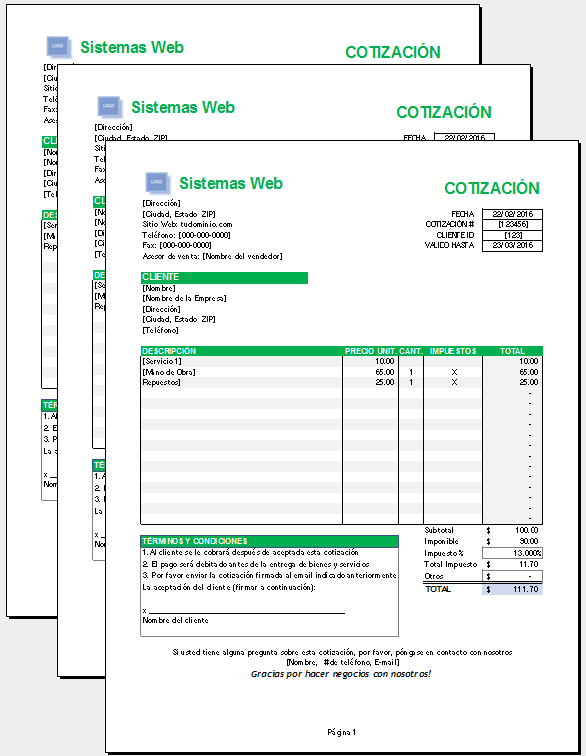
Para presentar productos y precios a un cliente, utiliza la plantilla de cotización en Excel. Si lo que necesitas es controlar existencias, consulta la plantilla de inventario y stock. Son recursos independientes: no se sincronizan con este presupuesto personal.
Packs relacionados
¿Usas estos documentos con frecuencia?
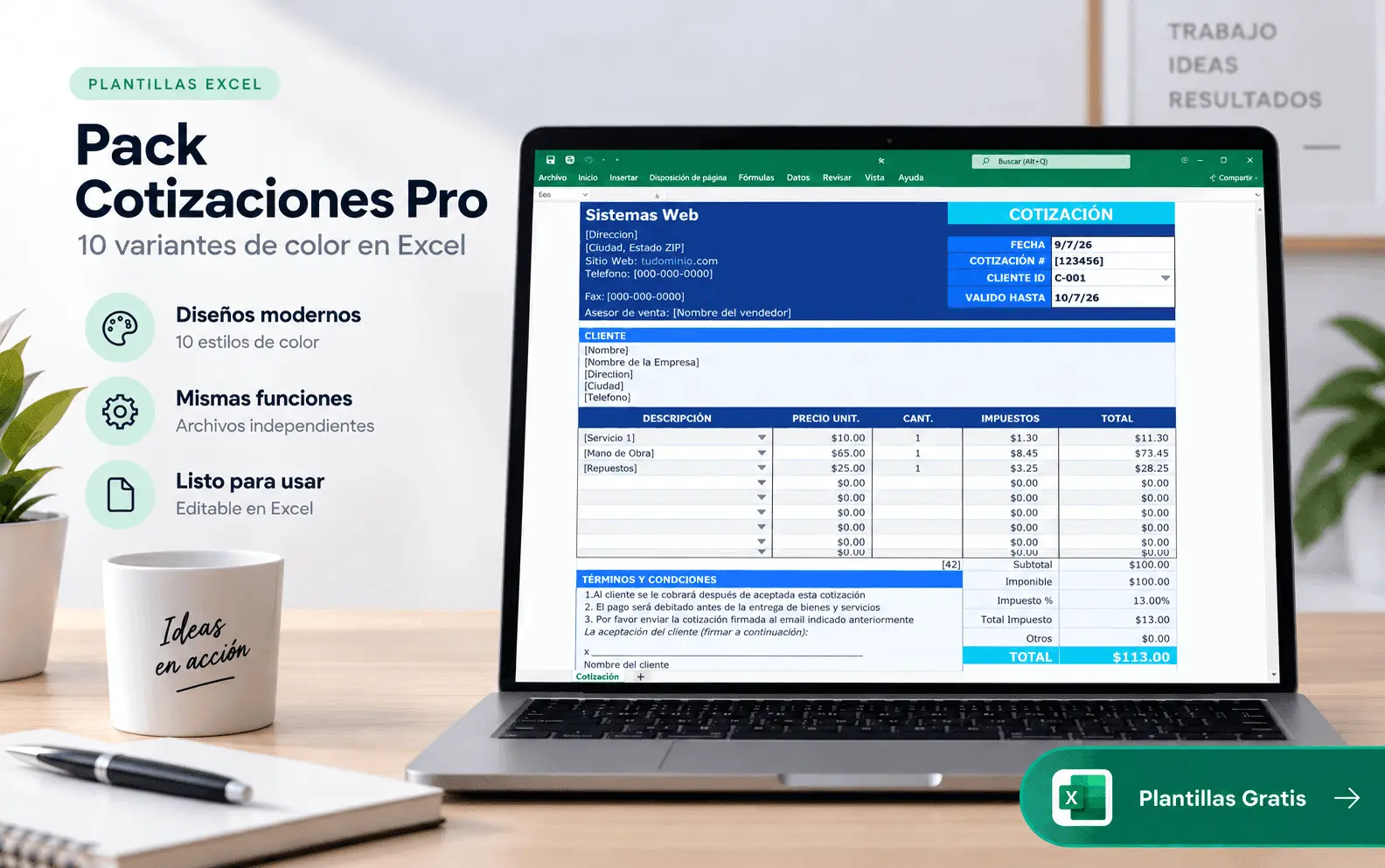
Packs premium relacionados con esta descarga gratis, con archivos editables listos para usar en tu negocio.
Nuevas plantillas
Recibe nuevas plantillas cada semana
Te avisaremos cuando publiquemos recursos gratis y packs premium listos para usar.
Ahorra horas con packs premium
Plantillas mas completas, probadas y listas para adaptar a tu negocio.
Continuar explorando
Entradas relacionadas
Más recursos que pueden servirte para completar esta plantilla.