Plantilla
Inventario y stock en Excel: entradas y salidas gratis
Descarga gratuita
Elige tu archivo. La donación es opcional y no necesitas comprar un pack.
¿Te resultó útil? Tu apoyo nos ayuda a publicar nuevas plantillas.
Hacer una donación voluntariaEsta plantilla de inventario y stock en Excel permite registrar productos, entradas y salidas en una sola hoja. Sus fórmulas agrupan los movimientos por código y calculan las unidades disponibles: existencias iniciales más entradas menos salidas.
Descargar la plantilla de inventario gratis. Usa el bloque de descarga de esta página: no necesitas comprar un pack ni realizar una donación. El archivo incluye datos de ejemplo que debes sustituir antes de llevar tu inventario real.
Qué contiene el archivo
El libro tiene una pestaña llamada Inventario y tres tablas ya creadas. No necesitas volver a convertir los datos en tablas ni escribir las fórmulas desde cero.
- Inventario de productos, A4:F20: código, descripción, existencias iniciales, entradas, salidas y stock. Su nombre interno es Tabla5.
- Salidas, H4:L20: número de factura o referencia, fecha, código, descripción y cantidad. Su nombre interno es Tabla6.
- Entradas, N4:R20: los mismos campos para registrar unidades recibidas. Su nombre interno es Tabla7.
Cada tabla contiene inicialmente 16 filas de datos. Las tres están una al lado de otra, por lo que tendrás que desplazarte horizontalmente dentro de Excel para llegar al bloque de entradas.
Cómo empezar sin borrar las fórmulas
- Guarda una copia del archivo. Conserva el original para consultar sus fórmulas si cambias una celda por error.
- Prepara el catálogo. En las columnas A, B y C escribe el código, descripción y cantidad inicial de cada producto. Usa un código distinto para cada artículo y mantén el mismo formato de código en todas las tablas.
- Retira los movimientos de ejemplo. En salidas, limpia los datos de H, I, J y L; en entradas, los de N, O, P y R. Conserva las fórmulas de descripción en K y Q. Las filas vacías pueden mostrar un error de búsqueda hasta que introduzcas un código válido.
- Conserva las columnas calculadas. No escribas cantidades manualmente en D, E ni F: allí se calculan entradas, salidas y stock. No cambies los nombres Tabla5, Tabla6 o Tabla7 sin revisar sus referencias.
- Define un punto de partida. Las existencias iniciales deben representar las unidades que tenías antes de los movimientos que vas a registrar. No anotes esas mismas unidades también como una entrada, porque las contarías dos veces.
Cómo registrar entradas y salidas
Cuando recibas mercancía, completa una fila del bloque Entradas: referencia en N, fecha en O, código en P y cantidad en R. La descripción de Q se busca en el catálogo por código.
Cuando entregues o consumas unidades, usa Salidas: referencia en H, fecha en I, código en J y cantidad en L. La descripción de K también procede del catálogo. Introduce cantidades positivas en el bloque correspondiente; la fórmula del stock ya resta las salidas.
Registrar una factura o una compra fuera de este libro no actualiza el inventario. Debes capturar cada movimiento aquí. El campo «Nº factura» es una referencia manual, no una conexión con un sistema de facturación.
Ejemplo: 10 unidades iniciales, 5 recibidas y 2 entregadas
En una copia de práctica, después de limpiar todos los movimientos de ejemplo:
- Escribe el código
2250en A5, una descripción en B5 y 10 unidades iniciales en C5. - Registra una entrada de ese mismo código en P5 y 5 unidades en R5.
- Registra una salida del código en J5 y 2 unidades en L5.
Al recalcular, D5 debe mostrar 5 entradas, E5 debe mostrar 2 salidas y F5 debe dar 13 unidades: 10 + 5 - 2. Completa también las referencias y fechas para identificar los movimientos.
El archivo original trae varias operaciones del código 2250: suman 155 entradas y 64 salidas, con 10 unidades iniciales. Por eso su stock de ejemplo es 101. Si esperabas 13 y obtienes otro resultado, comprueba que no hayan quedado movimientos de muestra para ese código.
Qué calculan las fórmulas
- Descripción: BUSCARV, guardada como VLOOKUP en el archivo, busca el código con coincidencia exacta en Tabla5.
- Entradas y salidas: SUMAR.SI, guardada como SUMIF, suma las cantidades de Tabla7 o Tabla6 que corresponden al código del producto.
- Stock: suma las existencias iniciales y las entradas, y resta las salidas.
El saldo incluye todos los movimientos registrados en las tablas. No se calcula para una fecha de corte ni descuenta únicamente las operaciones del día.
Revisa las fechas y los códigos
Las fechas de muestra usan TODAY(), equivalente a HOY(). Pueden cambiar al recalcular el libro otro día. Para conservar la fecha real de cada movimiento, introduce una fecha fija en las columnas I y O; no dejes la fórmula de ejemplo como registro histórico.
Si aparece #N/A o #N/D en una descripción, revisa que el código exista en el catálogo y esté escrito con el mismo tipo de dato, sin espacios adicionales. Las fórmulas de búsqueda no incluyen un tratamiento de errores.
No dupliques códigos en el catálogo: la búsqueda devuelve la primera coincidencia y las sumas agrupan movimientos por ese código. Comprueba también que no registres dos veces una misma operación.
Límites de esta plantilla
Este formato controla cantidades. No incluye costos, precios, valor monetario del inventario, clientes, proveedores vinculados, gráficos ni alertas de stock mínimo. Tampoco impide registrar una salida mayor que las existencias: el resultado puede quedar negativo.
Si necesitas más filas, amplía la tabla correspondiente desde Excel y verifica que sus fórmulas se extiendan correctamente antes de continuar. No escribas movimientos fuera de las tablas esperando que se incluyan en las sumas. Esta guía no implica una prueba de ampliación en todas las versiones de Excel.
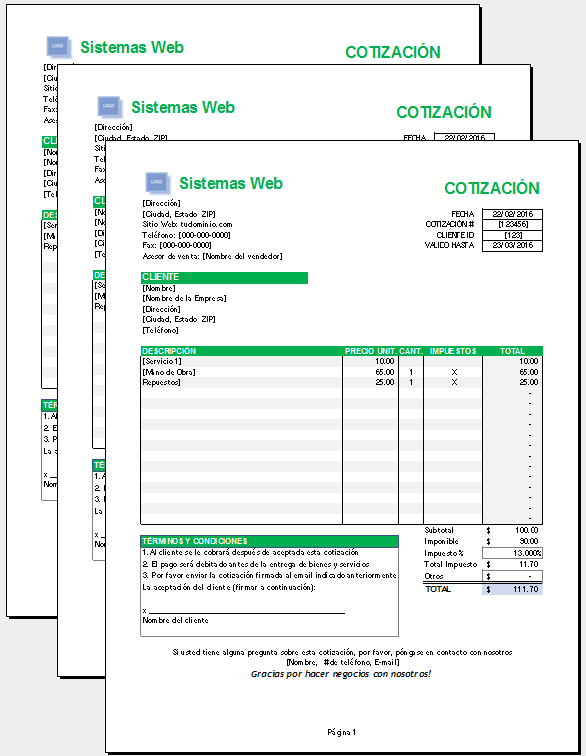
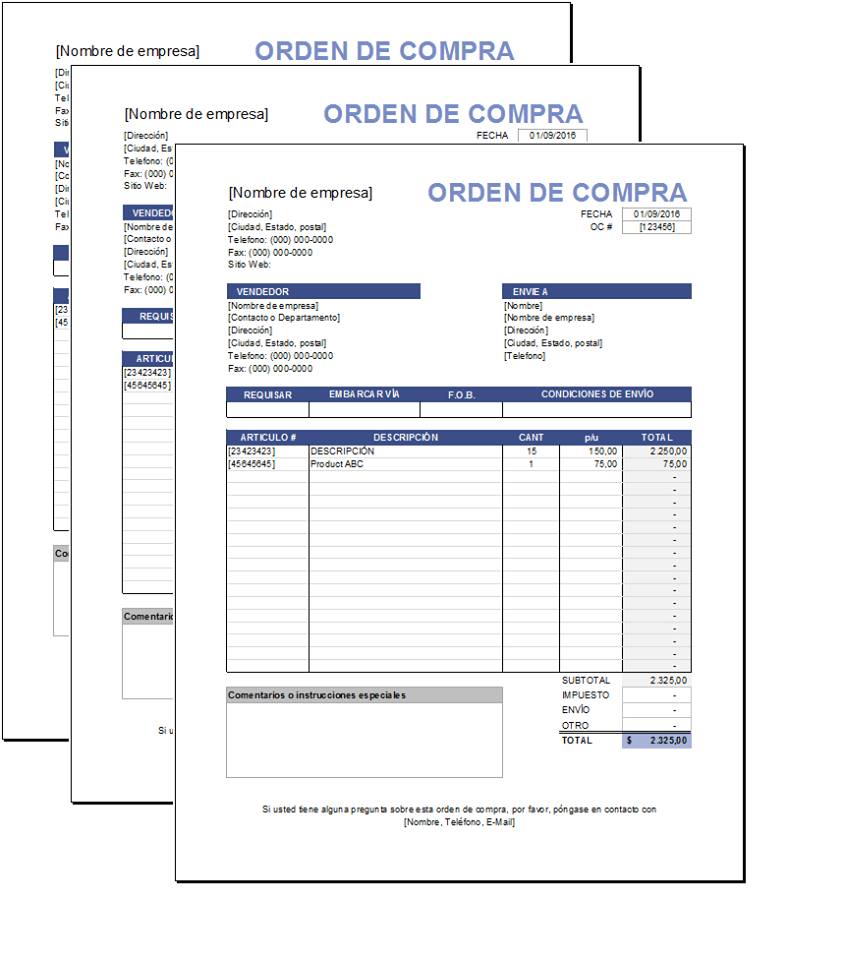
Para documentar un pedido al proveedor, puedes usar la plantilla de orden de compra. Para presentar precios al cliente, consulta la plantilla de cotización en Excel. Son documentos independientes: no se conectan automáticamente con este inventario.
Nuevas plantillas
Recibe nuevas plantillas cada semana
Te avisaremos cuando publiquemos recursos gratis y packs premium listos para usar.
Ahorra horas con packs premium
Plantillas mas completas, probadas y listas para adaptar a tu negocio.
Continuar explorando
Entradas relacionadas
Más recursos que pueden servirte para completar esta plantilla.