Plantilla
Formato de orden de trabajo en Excel gratis
Órdenes de trabajo
Controla trabajos, tareas y entregas con una plantilla más completa
Si usas órdenes de trabajo para clientes o equipo interno, el pack premium te permite presentar mejor la información y reutilizar el formato con menos ajustes.
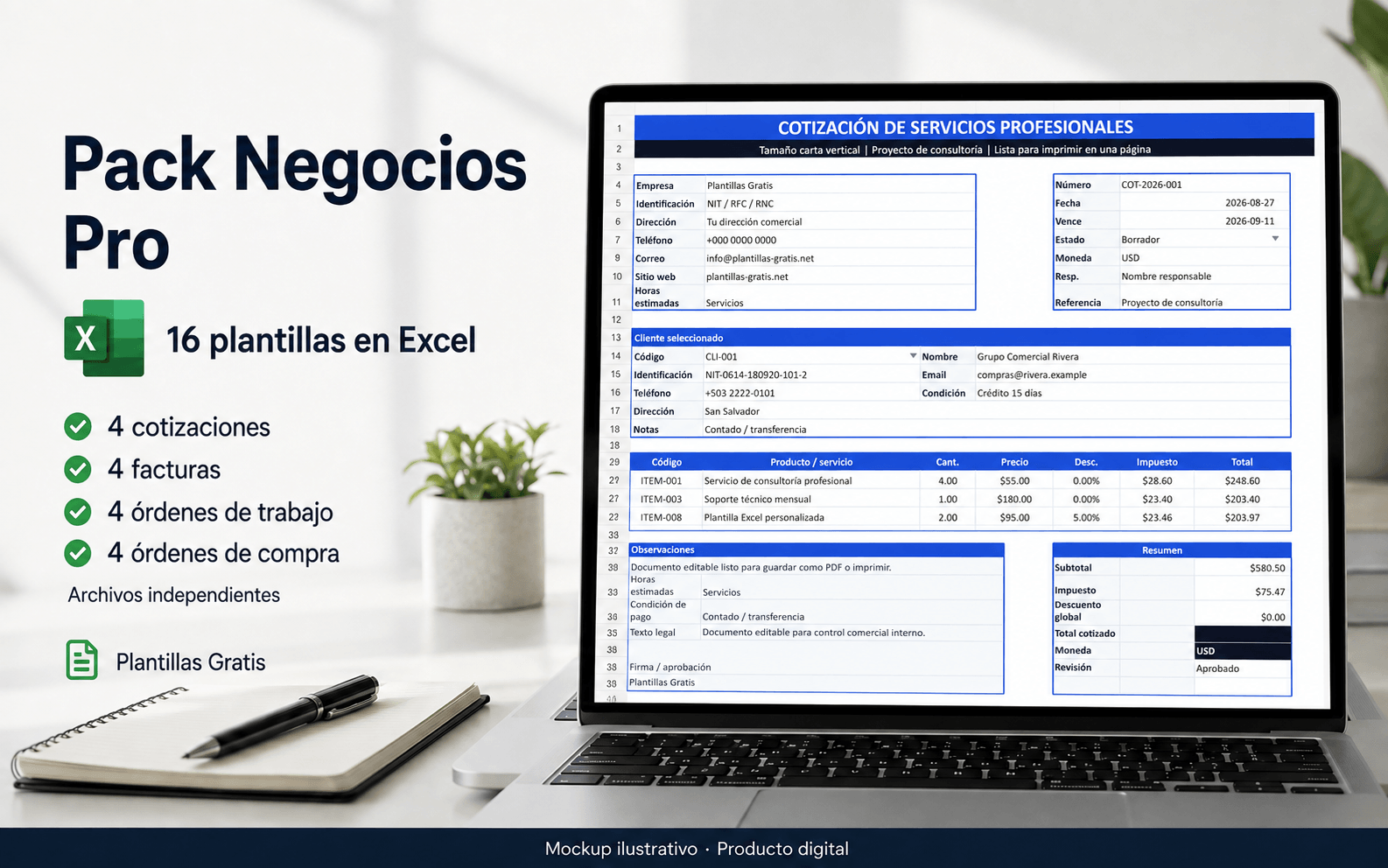 Pack Negocios Pro
USD 6.99
Pack Negocios Pro
USD 6.99
Descarga este formato de orden de trabajo en Excel para describir un servicio, anotar los datos del cliente y calcular cantidades por precio unitario. Puede servir como ficha de reparación, mantenimiento o trabajo interno. Guarda una copia por cada orden.
Descargar el formato de orden de trabajo gratis
Descargar orden de trabajo en Excel (.xlsx)
La descarga es directa y gratuita. No necesitas comprar un pack ni hacer una donación. El archivo contiene dos pestañas: ORDEN DE TRABAJO-Basica y ORDEN DE TRABAJO-Avanzada.
Empieza por la pestaña básica. La avanzada tiene inconsistencias en sus fórmulas y etiquetas: no uses sus totales para entregar un presupuesto sin revisarlos. Más abajo explicamos qué ocurre.
Qué incluye la hoja básica
- Datos de tu empresa, número y fecha de la orden.
- Solicitante, identificación del cliente y departamento, que se escriben manualmente.
- Descripción del trabajo, datos de cobro y dirección de envío cuando sea diferente.
- 15 líneas para cantidades, descripción, marca de impuesto y precio unitario.
- Subtotal, base imponible, tasa de impuesto, importe del impuesto, envío y otros cargos.
- Comentarios, firma y fechas para dejar constancia de la finalización.
La hoja multiplica cantidades por precios y suma los importes. No incluye una base de clientes vinculada, numeración automática ni un panel para seguir varias órdenes.
Cómo llenar la orden de trabajo en Excel
- Guarda una copia y abre la pestaña básica. Usa un nombre reconocible, por ejemplo
OT-001-mantenimiento.xlsx. Conserva el original como respaldo. - Sustituye los datos de ejemplo. Completa tu empresa, cliente, número de orden y fecha. La fecha incluida es un valor fijo de ejemplo: debes cambiarla. Revisa también las condiciones de pago y los textos entre corchetes.
- Describe el trabajo. Indica qué se hará, dónde y qué queda fuera del servicio. Puedes usar el área de comentarios para instrucciones adicionales.
- Completa las líneas 17 a 31. Escribe cantidades en la columna A, descripciones en B y precios unitarios en F. Conserva las fórmulas de la columna G.
- Revisa los impuestos. La columna E admite la marca
xpara incluir una línea en la base imponible. Introduce en G34 la tasa que corresponda a tu operación; la tasa de ejemplo no es una recomendación fiscal. - Comprueba los cargos adicionales. G36 corresponde al campo de envío «S & H» y G37 a «OTROS». Ambos se suman al total. Deja cero si no aplican.
- Revisa antes de compartir. Comprueba los importes, las condiciones y la vista de impresión. Guarda el Excel y, si lo necesitas, exporta una copia a PDF desde tu aplicación.
Ejemplo sencillo: materiales y mano de obra
En la hoja básica, introduce estos datos de práctica, después de borrar las cantidades y precios de ejemplo que no vayas a usar:
- Fila 17: 2 unidades de material a 30 cada una; importe 60.
- Fila 18: 3 horas de trabajo a 20 cada una; importe 60.
- G34: 0%; G36 y G37: 0.
El subtotal de G32 y el total de G38 deben ser 120. El 0% se usa únicamente para aislar la multiplicación y la suma en este ejercicio, no para indicar cómo debes tributar.
Para comprobar el mecanismo del impuesto por separado, marca solo E17 con x y usa una tasa ficticia del 10% en G34. La base imponible de G33 será 60, el impuesto de G35 será 6 y el total será 126. Aplica en tus documentos únicamente los valores que hayas comprobado para tu operación.
Limitaciones de la pestaña avanzada
La pestaña avanzada separa visualmente servicios y materiales, pero su subtotal G38 suma G22:G37. Ese intervalo incluye importes del bloque de servicios y su subtotal, por lo que puede duplicar importes. Además, G39 busca la marca x en una columna usada para horas y cantidades. La etiqueta «Impuesto» de F20 tampoco describe el precio por hora que utiliza la multiplicación.
No tomes el total de esa pestaña como un importe verificado. Para una orden sencilla, utiliza la básica y comprueba el resultado con el ejemplo anterior. Los archivos originales no se han modificado en esta actualización de la guía.
Cuándo usar una orden de trabajo y cuándo otro formato
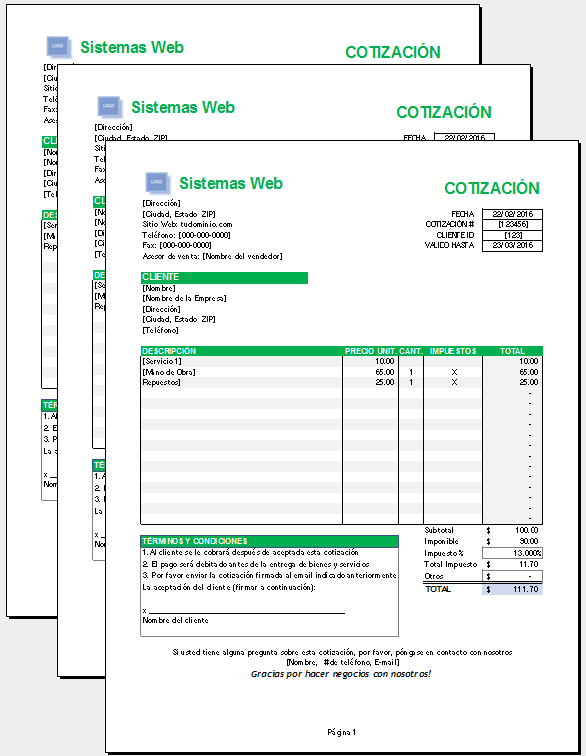
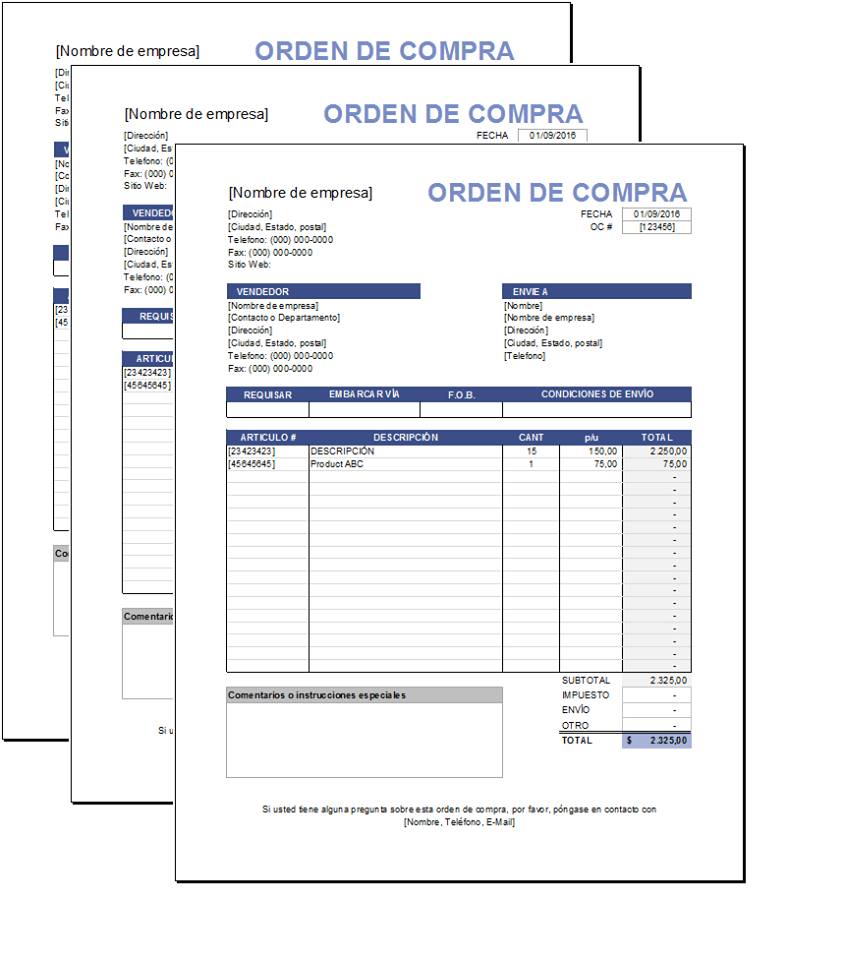
La orden de trabajo describe la actividad que debe realizarse. Si todavía estás presentando precios al cliente, consulta la plantilla de cotización en Excel. Si necesitas pedir artículos a un proveedor, utiliza la plantilla de orden de compra.
Esta descarga está orientada a documentar trabajos individuales. No se presenta como sistema de facturación fiscal, control de inventario ni gestor automático de órdenes. Cambiar el encabezado por «Factura» no añade esas funciones.
Dudas sobre la descarga
¿Son dos archivos distintos?
No necesitas descargar ambos enlaces históricos: orden-trabajo.xlsx y orden-trabajo2.xlsx contienen el mismo archivo. El enlace de esta guía descarga una sola copia con las dos pestañas.
¿Puedo usarla para mantenimiento interno?
Sí, puedes adaptar los campos de empresa, solicitante, departamento y descripción al trabajo que necesitas documentar. Los responsables, fechas y números de orden se capturan manualmente.
¿Debo rellenar las dos pestañas?
No. Para seguir esta guía basta con la básica. Las pestañas no comparten una base de datos de clientes ni un registro central de trabajos.
Packs relacionados
¿Usas estos documentos con frecuencia?
Packs premium relacionados con esta descarga gratis, con archivos editables listos para usar en tu negocio.
Nuevas plantillas
Recibe nuevas plantillas cada semana
Te avisaremos cuando publiquemos recursos gratis y packs premium listos para usar.
Ahorra horas con packs premium
Plantillas mas completas, probadas y listas para adaptar a tu negocio.
Continuar explorando
Entradas relacionadas
Más recursos que pueden servirte para completar esta plantilla.